
تاحالا اون ایمیل ترسناک از طرف Google Search Console به دستت رسیده که میگه: «گزارش Core Web Vitals سایت شما مشکلات جدیدی را نشان میدهد»؟ قلبت برای یک لحظه میایسته، نه؟ وارد پنل میشی و با یک نمودار قرمز ترسناک روبرو میشی که فریاد میزنه: “LCP issue: longer than 2.5s”. اینجاست که استرس شروع میشه. LCP دیگه چیه؟ چرا گوگل اینقدر بهش گیر میده؟ و از همه مهمتر، چطوری باید این غول قرمز رو شکست بدم؟ نفس عمیق بکش! تو تنها نیستی و این مشکل، راهحلهای کاملاً مشخصی داره.
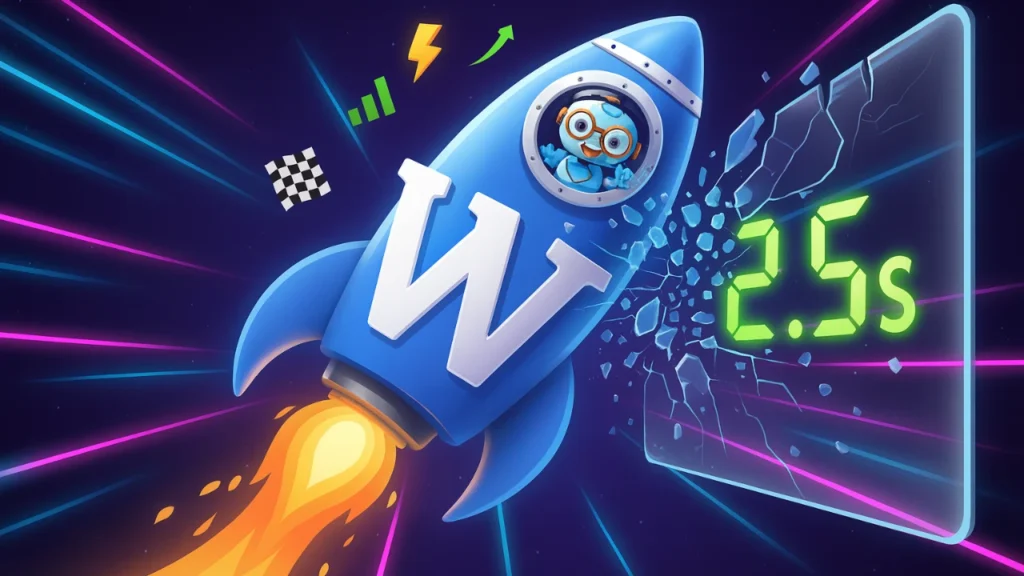
توی این راهنمای جامع و پروژهمحور از پیشرو آکادمی، قرار نیست فقط یه سری تئوری خشک و خالی تحویلت بدیم. ما میخوایم آستینها رو بالا بزنیم و مثل یک کارآگاه، قدم به قدم مقصرهای اصلی کندی LCP سایت وردپرسی تو رو پیدا و حذف کنیم. این یک مقاله نیست، یک نقشه گنجه برای رسیدن به سرعت زیر ۲.۵ ثانیه است! البته، اگه حس میکنی وقت یا حوصله این ماجراجویی فنی رو نداری، اصلاً نگران نباش! تیم ما با خدمات تخصصی بهبود عملکرد و سرعت سایت آمادهست تا این چالش رو برای تو به یک پیروزی شیرین تبدیل کنه.
LCP چیست؟
خیلی خلاصه و خودمونی: LCP مخففِ Largest Contentful Paintـه؛ یعنی اولین لحظهای که بزرگترین بخشِ قابلدیدنِ صفحه (بالای خط تا/فولد) واقعاً روی صفحه ظاهر میشه و کاربر حس میکنه “خب، محتوای اصلی اومد!”. هرچی این لحظه زودتر اتفاق بیفته، تجربه کاربر گرمتر و نمره گوگل سبزتر.
چه چیزهایی میتونن LCP باشن؟
معمولاً یکی از این چهار تاست (و توی وردپرس، ۹۰٪ مواقع همون تصویر هیرو!):
- یک تصویر <img> (مثلاً بنرِ بالای صفحه)
- پوسترِ ویدئو (poster روی <video>)
- تصویری که با background-image توی CSS لود میشه
- یک بلوکِ متنِ بزرگ (مثلاً تیتر H1 چاق و چله)
مرزهای گوگل برای LCP:
- سبزِ خوشگل: ≤ ۲.۵ ثانیه
- زرد: ۲.۵ تا ۴ ثانیه
- قرمزِ اعصابخوردکن: > ۴ ثانیه
نکته حرفهای: گوگل LCP رو بر اساس 75 درصد از بازدیدکنندههای واقعی میسنجه؛ یعنی باید برای اکثر کاربرهات سریع باشه، نه فقط توی سیستم خودت.
داده آزمایشگاهی یا میدانی؛ فرقشون چیه؟
- میدانی (Field/CrUX): سرعتی که کاربرهای واقعی تجربه کردن. معیار اصلی رتبهبندیه.
- آزمایشگاهی (Lab/Lighthouse): شبیهسازی داخل ابزارها برای عیبیابی سریع. عالیه برای تست تغییرهات، ولی حکم نهایی با میدانیه.
ترتیب درست؟ اول بفهم از نظر میدانی کجایی، بعد با گزارش آزمایشگاهی علتها رو کشف کن.
چرا گوگل بیشتر به موبایل تاکید داره؟
چون دنیای واقعی روی موبایله: شبکه کندتر، CPU ضعیفتر، تداخل بیشتر. صفحهای که روی دسکتاپ برقآساست، ممکنه روی موبایل LCP قرمز بده. پس معیار اصلی، Mobileـه.
چه چیزهایی LCP رو کند میکنن؟
- TTFB بالا: سرور دیر جواب میده، همهچی عقب میافته.
- تصویر LCP سنگین/غیربهینه: WebP نیست، بزرگتر از نیاز، بدون فشردهسازی.
- منابع مسدودکننده رندر: CSS/JS حجیم که اجازه نمیدن محتوا زود رنگ بگیره.
- Lazyload اشتباه برای عنصر LCP: وقتی خودِ LCP رو تنبلبارگذاری میکنی، عملاً بهش دیر رسیدگی میشه!
- فونتهای وب بدون استراتژی: FOIT/FOUT و انتظار برای فونت، نمایش متنِ LCP رو عقب میاندازه.
- جاوااسکریپت زیاد و هیدریشن سنگین: مخصوصاً تو صفحات SPA که محتوا وابسته به JSه.
فاز اول: کارآگاهبازی! LCP سایت ما دقیقاً چیه و چقدر کنده؟
قبل از اینکه شروع به بهینهسازی کنیم، باید دقیقاً بدونیم با چی طرفیم. اولین قدم، شناسایی عنصر LCP و اندازهگیری زمان فعلی اونه. بدون این اطلاعات، هر کاری که انجام بدیم مثل چشمبسته راه رفتنه.
چطوری عنصر LCP رو پیدا کنیم؟
بهترین و سادهترین ابزار برای این کار، خود Google PageSpeed Insights هست.
- آدرس صفحهای که میخوای بررسی کنی رو در PageSpeed Insights وارد کن.
- روی دکمه “Analyze” کلیک کن و منتظر گزارش بمون.
- حتماً تب “Mobile” رو انتخاب کن، چون ملاک اصلی گوگل همینه.
- در گزارش، به بخش “Diagnostics” اسکرول کن. اونجا یک گزینه به اسم “Largest Contentful Paint element” وجود داره.
- با باز کردن این بخش، گوگل دقیقاً بهت نشون میده که کدوم عنصر (عکس، تیتر، پاراگراف و…) رو به عنوان LCP صفحه شناسایی کرده.
تبریک! الان دیگه میدونی دشمن اصلی کیه. حالا باید ببینیم چقدر طول میکشه تا این دشمن از پا در بیاد. عدد LCP که در بالای گزارش نشون داده میشه، معیار ماست. هدف ما رسوندن این عدد به زیر ۲.۵ ثانیه است.
فاز دوم: شناسایی و دستگیری متهمان ردیف اول!
تجربه نشون داده که در ۹۰٪ مواقع، کندی LCP به خاطر چندتا دلیل مشخص و تکراریه. بیا با هم این متهمهای همیشگی رو بررسی و محاکمه کنیم!
متهم شماره ۱: تصاویر بهینهنشده (قاتل سریالی سرعت!)
اگر عنصر LCP سایتت یک تصویره (که در اکثر مواقع همینه)، اولین و بزرگترین شکت باید به همین مورد باشه. تصاویر سنگین و بهینهنشده مثل یه لنگر، سایت رو پایین میکشن.
- فشردهسازی رو جدی بگیر: هیچوقت، تکرار میکنم، هیچوقت عکسی که مستقیم از دوربین یا گوشی گرفتی رو توی سایت آپلود نکن! حجم این عکسها چندین مگابایته. قبل از آپلود، حتماً با ابزارهای آنلاین مثل TinyPNG یا Squoosh حجمش رو کم کن. اگر هم عکسها از قبل روی سایتت هستن، از افزونههایی مثل Smush یا ShortPixel استفاده کن تا به صورت خودکار بهینهشون کنن.
- برو سراغ فرمتهای مدرن (سلام WebP!): فرمت WebP که توسط خود گوگل ساخته شده، مثل یک معجزه عمل میکنه. این فرمت میتونه حجم عکسها رو تا ۵۰٪ کمتر از JPEG و PNG کنه، اونم بدون اینکه کیفیتشون به چشم بیاد! اکثر افزونههای بهینهسازی تصویر، قابلیت تبدیل خودکار تصاویر به WebP رو دارن.
- ابعاد درست، یعنی احترام به کاربر: چرا باید عکسی با عرض ۴۰۰۰ پیکسل رو برای جایی که نهایتاً با عرض ۸۰۰ پیکسل نمایش داده میشه، لود کنی؟ این کار مثل اینه که برای جابجا کردن یه جعبه کوچیک، یه تریلی خبر کنی! همیشه قبل از آپلود، ابعاد عکس رو متناسب با بزرگترین اندازهای که در سایت نمایش داده میشه، تغییر بده.
- جادوی Preload برای تصویر LCP: این یه تکنیک حرفهایه. تو میتونی به مرورگر دستور بدی که تصویر LCP رو با اولویت بالاتری نسبت به بقیه چیزها دانلود کنه. این کار باعث میشه تصویر اصلی خیلی زودتر به کاربر نمایش داده بشه. افزونههایی مثل WP Rocket یا Perfmatters این قابلیت رو به راحتی در اختیارت قرار میدن.
متهم شماره ۲: هاستینگ لاکپشتی (فونداسیون لرزان)
هرچقدر هم سایتت رو بهینه کنی، اگه فونداسیون کارت یعنی هاستینگ، ضعیف باشه، انگار داری روی شن خونه میسازی. یکی از معیارهای مهمی که مستقیم روی LCP تأثیر داره، TTFB (Time to First Byte) هست. به زبان ساده، TTFB مدت زمانیه که طول میکشه تا سرور بعد از درخواست مرورگر، اولین بایت از اطلاعات رو بفرسته. اگه سرور تنبل باشه، شروع بارگذاری کل صفحه، از جمله عنصر LCP، با تأخیر مواجه میشه.
- از هاستهای اشتراکی خیلی ارزون فرار کن! این هاستها منابع سرور رو بین صدها سایت دیگه تقسیم میکنن و در ساعات اوج ترافیک، عملکردشون به شدت افت میکنه.
- روی هاستهای مخصوص وردپرس یا VPS سرمایهگذاری کن. این هاستها برای عملکرد بهینه وردپرس کانفیگ شدن و منابع پایدارتری در اختیارت میذارن.
- موقعیت سرور مهمه: اگه بیشتر کاربرای تو از ایران هستن، حتماً از هاست با سرورهای داخلی استفاده کن تا سرعت پاسخگویی سرور به حداقل برسه.
متهم شماره ۳: قالبها و صفحهسازهای سنگین (زیبای خفته!)
همهمون عاشق امکانات و زیبایی قالبهای آماده و صفحهسازهایی مثل المنتور هستیم. اما این زیبایی بهایی داره و اونم حجم زیادی از کدهای CSS و JavaScript هست که به سایت اضافه میشه. حتی اگه از خیلی از ویجتها و امکانات استفاده نکنی، کدهاشون همچنان در پسزمینه لود میشن.
- قالبهای سبک رو انتخاب کن: قالبهایی مثل Astra، GeneratePress یا Kadence به طور ذاتی بسیار سبک و سریع هستن و پایه خیلی خوبی برای یک سایت پرسرعت محسوب میشن.
- صفحهساز رو بهینه کن: اگه از المنتور یا صفحهساز دیگهای استفاده میکни، حتماً توی تنظیماتش گزینههای مربوط به بهبود عملکرد (مثل “Optimized DOM Output”) رو فعال کن. همچنین، سعی کن فقط از ویجتهای ضروری استفاده کنی.
- غیرفعال کردن ویجتهای اضافی: اکثر صفحهسازها بهت اجازه میدن ویجتهایی که استفاده نمیکنی رو غیرفعال کنی تا کدهای مربوط بهشون اصلاً لود نشن.
متهم شماره ۴: منابع مسدودکننده رندر (Render-Blocking)
وقتی مرورگر شروع به خوندن کد سایتت میکنه، به فایلهای CSS و JavaScript میرسه. اگه این فایلها به درستی بهینهسازی نشده باشن، مرورگر صبر میکنه تا کل این فایلها دانلود و پردازش بشن و بعد میره سراغ نمایش بقیه صفحه. این یعنی عنصر LCP باید در صف منتظر بمونه!
- کوچکسازی (Minify) فایلها: تمام فاصلههای خالی، کامنتها و خطوط اضافی رو از کدهای CSS و JS حذف کن. این کار حجمشون رو کم میکنه.
- به تعویق انداختن (Defer) جاوا اسکریپت: به مرورگر بگو که فایلهای JS که برای نمایش اولیه صفحه ضروری نیستن رو بذاره آخر کار لود کنه. اینطوری جلوی نمایش محتوای اصلی گرفته نمیشه.
- حذف CSS استفادهنشده (Unused CSS): این یکی از مؤثرترین تکنیکهاست. خیلی از قالبها و افزونهها یک فایل CSS بزرگ رو در تمام صفحات لود میکنن، در حالی که در یک صفحه خاص فقط به ۱۰٪ از اون کدها نیاز هست. حذف کدهای اضافی باعث میشه فایل CSS بسیار سبکتر و سریعتر پردازش بشه.
انجام این کارها به صورت دستی سخته، اما افزونههایی مثل WP Rocket یا Perfmatters تقریباً تمام این بهینهسازیها رو به صورت خودکار برات انجام میدن. این مباحث خیلی گسترده هستن و اگه دوست داری به صورت پایهای و عمیق با همه جنبههای بهینهسازی آشنا بشی، پیشنهاد میکنم حتماً یه نگاهی به آموزش افزایش سرعت سایت ما بندازی.
فاز سوم: تاکتیکهای ویژه برای حرفهایها!
اگه کارهای بالا رو انجام دادی و هنوز به نتیجه دلخواهت نرسیدی، وقتشه که چندتا تکنیک پیشرفتهتر رو هم به کار بگیری.
- استفاده از CDN (شبکه توزیع محتوا): یک CDN مثل Cloudflare، یک کپی از فایلهای ثابت سایتت (مثل عکسها و کدها) رو روی سرورهای مختلف در سراسر دنیا نگه میداره. بعد، محتوا رو از نزدیکترین سرور به کاربر تحویل میده. این کار فاصله فیزیکی رو کم میکنه و سرعت رو به شدت بالا میبره.
- بهینهسازی فونتها: فونتهای وب هم میتونن باعث کندی LCP بشن، مخصوصاً اگه از سرور دیگهای (مثل فونتهای گوگل) لود بشن. بهترین کار اینه که فونتها رو روی هاست خودت میزبانی کنی و از تکنیک font-display: swap استفاده کنی تا متن سریعاً با یک فونت پیشفرض نمایش داده بشه و بعد از لود شدن فونت اصلی، جایگزین بشه.
این تکنیکهای پیشرفته نیاز به دانش فنی بیشتری دارن و اجرای اشتباهشون میتونه سایت رو دچار مشکل کنه. اگر واقعاً به این حوزه علاقهمندی و میخوای خودت به یک متخصص تبدیل بشی، ما در دوره افزایش سرعت وردپرس پیشرو آکادمی، تمام این مباحث رو به صورت پروژهمحور و با جزئیات کامل بهت یاد میدیم.
سوالات متداول
LCP همون لحظهایه که بزرگترین بخش قابلدیدنِ صفحه (معمولاً تصویر هیرو یا تیتر گنده) جلوی چشم کاربر ظاهر میشه. هرچی زودتر دیده بشه، تجربه بهتر و نمره گوگل سبزتر. هدف عملی: برسونش به زیر ۲.۵ ثانیه.
برو PageSpeed Insights، آدرس رو بزن، تب Mobile رو انتخاب کن، توی بخش Diagnostics روی Largest Contentful Paint element کلیک کن. همونجا نشونت میده LCP چیه (تصویر، تیتر، …)
زیر ۲.۵s سبزه، بین ۲.۵ تا ۴s زرده، بالای ۴s قرمزه. گوگل هم بر اساس ۷۵٪ کاربرای واقعی قضاوت میکنه، نه فقط تست لپتاپ خودت.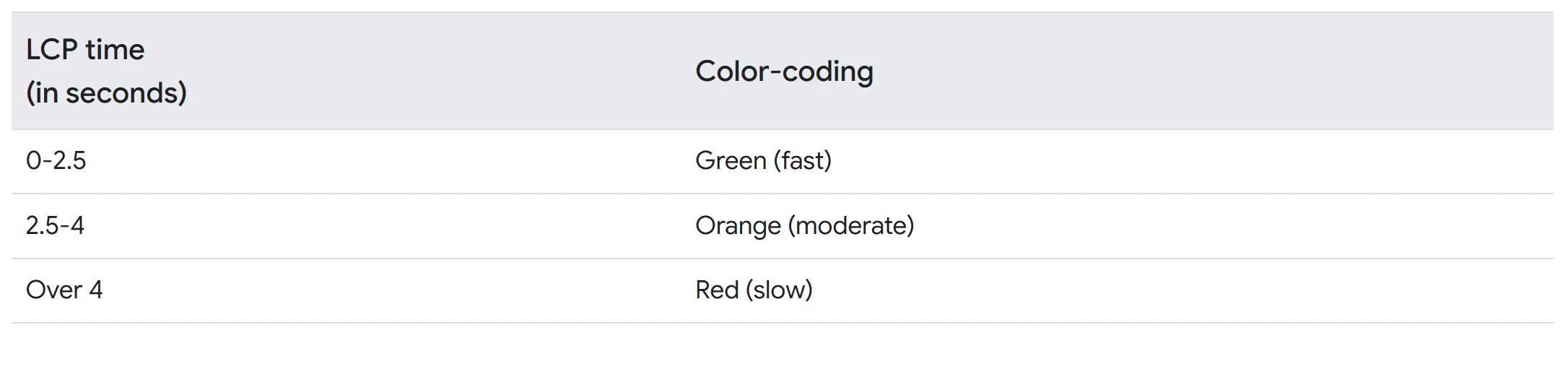
برای بقیه تصاویر عالیه؛ اما روی خودِ عنصر LCP نذار. چون باعث میشه همون محتوای اصلی دیرتر لود بشه.
یعنی به مرورگر بگی «اول اینو بیار». تو وردپرس راحتترین راهش افزونههای بهینهساز مثل WP Rocket/Perfmattersـه. دستی هم میتونی link rel="preload" برای تصویر LCP بذاری (اگه به کدها دسترسی نداری یا حرفهای نیستی، توصیه میکنیم از همون افزونهها استفاده کنی).
دادههای میدانی بر اساس یه بازهی چند هفتهای بهروزرسانی میشن. طبیعیِ که نتیجهها با کمی تأخیر توی GSC سبز بشن. ناامید نشو و چرخه «بهینهسازی → تست» رو ادامه بده.
میتونی اجرای همه این چکلیستها رو به تیم فنی بسپری. ما تو پیشرو آکادمی خدمات افزایش سرعت سایت رو انجام میدیم و قدمبهقدم تا سبز شدن گزارش کنارِتیم.
جمعبندی: از تئوری تا یک سایت موشکی!
کاهش LCP یک ماموریت غولآسا نیست؛ یه مسیر منطقی و مرحلهبهمرحلهست که با کمی کارآگاهبازی میتونی غولِ قرمزِ «LCP issue: longer than 2.5s» رو زمینگیر کنی.
نقشه راهِ برد:
- اندازهگیری دقیق: عنصر LCP رو تو PageSpeed Insights پیدا کن و وضعیت موبایل رو ملاک بگیر.
- بهینهسازی هدفمند: اول سراغ مقصرای همیشگی برو؛ تصویر LCP (ابعاد درست، فشردهسازی، WebP، Preload و بدون lazy روی خودش)، TTFB/هاست، منابع مسدودکننده رندر (Minify/Defer/Remove Unused CSS)، فونتها و در صورت نیاز CDN.
- بازآزمایی مداوم: بعد از هر تغییر، دوباره تست بگیر؛ روند سبز شدن توی دادههای میدانی کمی زمان میبره اما پایدارتره.
هدف عملی ما روشنه: LCP زیر ۲.۵ ثانیه در ۷۵٪ کاربران واقعی. وقتی بزرگترین محتوای صفحه زود و مرتب دیده بشه، هم کاربر نفس راحت میکشه، هم گوگل چراغ سبز نشون میده، هم نرخ تبدیل سایتت رشد میکنه.
اگه میخوای همین مسیر رو فشرده، عملی و پروژهمحور جلو بری و سریعتر به نتیجه برسی، همین الآن توی دوره فشرده افزایش سرعت سایت ثبتنام کن و با یک برنامه قدمبهقدم، LCP رو از قرمز به سبز برسون.